Логотип в презентации играет важную роль и влияет на качество вашей презентации. Это знак, который показывает, что вы серьёзно относитесь к своему проекту. Школьные проекты, студенческие работы, бизнес-презентации, по сути везде логотип добавляет солидности. В этой статье я расскажу, как быстро и правильно добавить логотип в PowerPoint, чтобы он красиво смотрелся на всех слайдах.
Зачем добавлять логотип в презентацию
Логотип на каждом слайде делает презентацию единым целым, а не набором случайных картинок и текста. Наличие лого задает единый стиль презентации, аналогично тому, как это делают цвета и шрифты.
Способ 1: Добавить логотип на один слайд (самый простой)
Этот способ подходит, если логотип нужен только на титульном слайде или где-то в одном месте.
Пошаговая инструкция:
- Откройте PowerPoint и перейдите на нужный слайд.
- Вставьте картинку. Нажмите вкладку «Вставка» → «Рисунки» → выберите файл с логотипом.
- Отрегулируйте размер. Потяните за уголки картинки, чтобы сделать логотип меньше. Не тяните за боковые стороны, иначе логотип сожмется.
- Перетащите в нужное место. Обычно логотип ставят в правый верхний или левый верхний угол. Но можно и внизу, если вам так нравится 😊.
Готово! Но если слайдов много, и на каждом нужно добавить логотип, то этот способ займёт кучу времени. Для таких случаев есть способ проще.
Способ 2: Добавить логотип на все слайды сразу (через образец слайдов)
Самый правильный и быстрый способ использовать мастер слайдов (в PowerPoint это называется «Образец слайдов»).
Как это сделать:
Зайдите в образец слайдов. Нажмите вкладку «Вид» → «Образец слайдов». Вы попадёте в режим, где можно менять сразу все слайды:
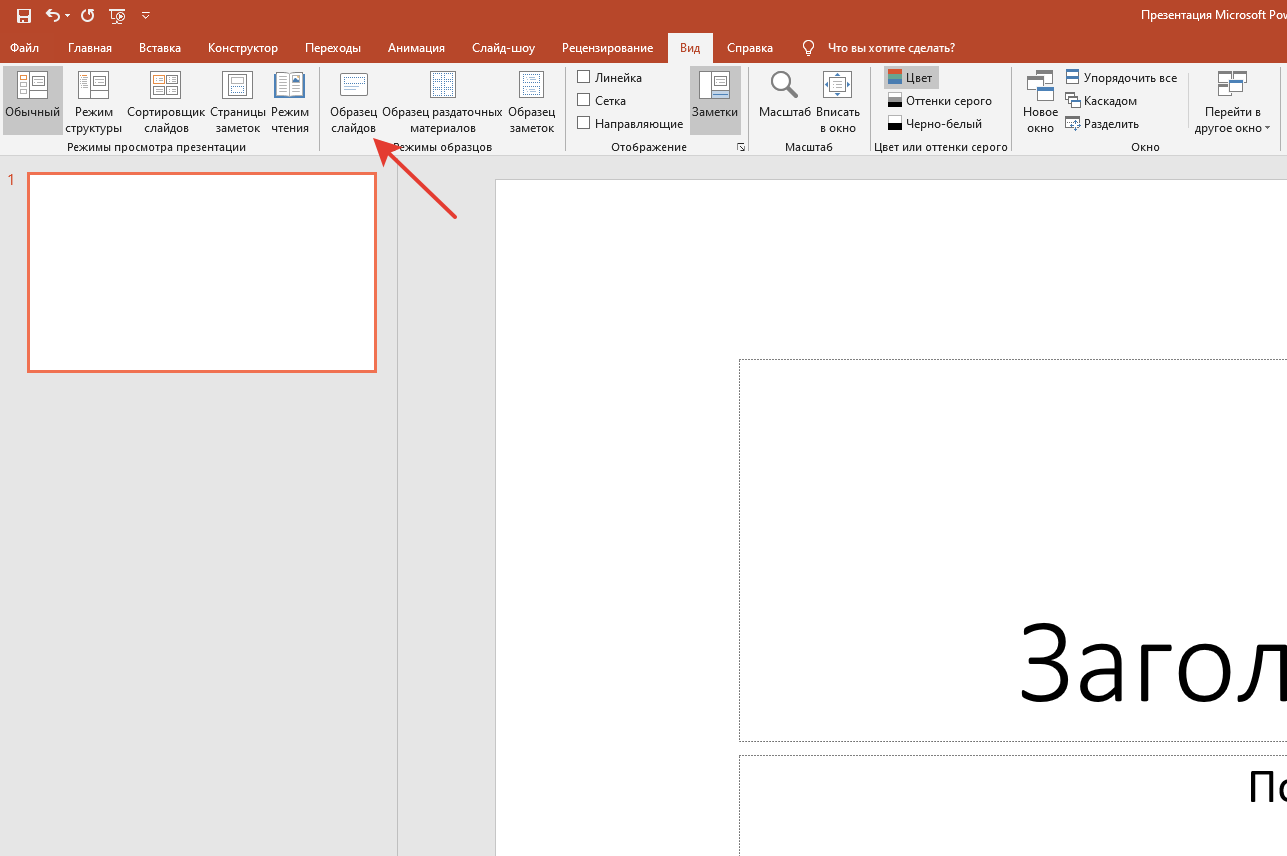
- Выберите первый (самый верхний) макет. В левой колонке будет несколько макетов. Вам нужен самый первый, именно он отвечает за все слайды.
- Вставьте логотип. Как и в прошлый раз: «Вставка» → «Рисунки» → выберите файл.
- Настройте размер и положение. Поставьте логотип туда, где он будет на всех слайдах
- Выйдите из режима образца. Нажмите кнопку «Закрыть режим образца» на панели сверху.
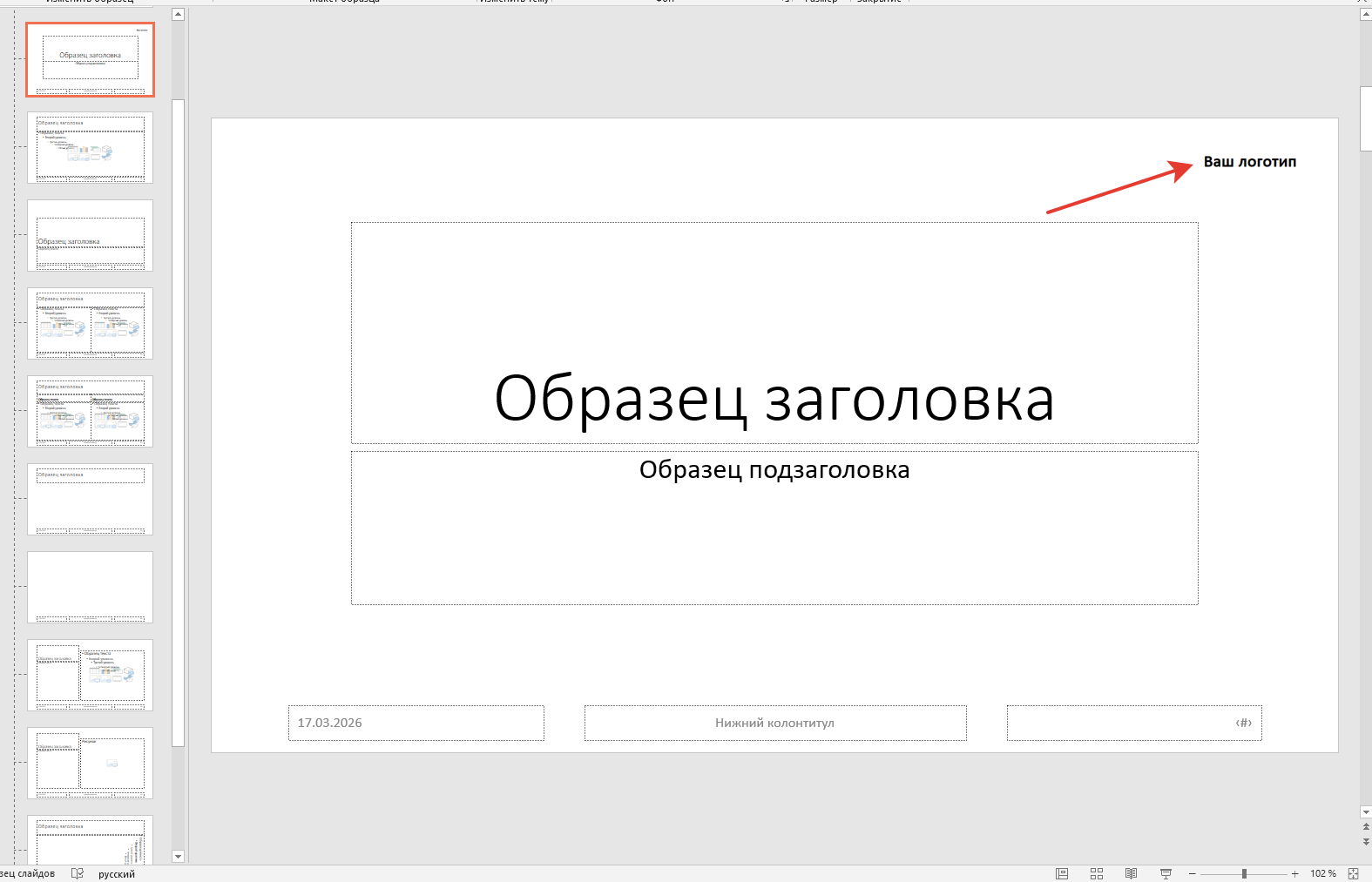
Теперь логотип появится на каждом слайде автоматически. Если вы добавите новые слайды, логотип будет и на них тоже.
Почему этот способ лучше
- Не нужно вставлять картинку на каждый слайд руками.
- Если нужно поменять логотип, меняете один раз в образце, и он обновится везде.
- Логотип не двигается случайно, когда вы редактируете слайды.
Способ 3: Сделать логотип полупрозрачным (водяной знак)
Иногда логотип мешает читать текст, если он слишком яркий. Можно сделать его полупрозрачным, чтобы он был виден, но не бросался в глаза.
Как это сделать:
- Вставьте логотип на слайд (или в образец слайдов).
- Выделите картинку. Нажмите на неё правой кнопкой мыши.
- Выберите «Формат рисунка». Справа откроется панель с настройками.
- Найдите раздел «Прозрачность». Передвигайте ползунок, пока логотип не станет достаточно бледным. Обычно хватает 60–80%.
Полупрозрачный логотип выглядит стильно и не мешает чтению.
Способ 4: Добавить логотип в подвал (колонтитул)
В Поверпоинте есть специальный раздел для нижних колонтитулов. Туда можно добавить не только логотип, но и дату, номер слайда или название компании.
Инструкция:
- Нажмите «Вставка» → «Колонтитулы».
- Поставьте галочку «Нижний колонтитул». Обычно там вводят текст, но картинку так не добавить.
- Если нужна картинка внизу, вернитесь к способу 2 (образец слайдов) и просто поместите логотип в нижнюю часть макета.
Как правильно разместить логотип
Чтобы презентация выглядела профессионально, мало просто вставить картинку. Вот несколько правил, которые вам помогут:
Размер
- Логотип не должен быть слишком большим. Достаточно, чтобы его можно было узнать, но он не перетягивал внимание.
- Не растягивайте логотип. Если он изначально квадратный, он должен оставаться квадратным.
Место
- Самые безопасные места это углы слайда. Логотип не мешает чтению и всегда на виду.
- Не ставьте никогда логотип по центру, он просто перекроет ваш текст.
- Проверьте, чтобы логотип не налезал на текст на разных слайдах.
Цвет
- Если фон темный, логотип должен быть светлым (или наоборот). Контраст важен.
- Если логотип цветной, убедитесь, что он читается на фоне слайда.
Частые проблемы и как их решить
Логотип съезжает на разных слайдах
Это происходит, если вы вставляли логотип вручную на каждый слайд, а не через образец. Как поправить: удалите все логотипы и сделайте по способу 2 через образец.
Логотип перекрывает текст
Либо подвиньте логотип дальше в угол, либо сделайте его полупрозрачным (способ 3).
Логотип выглядит размытым
Значит, картинка слишком маленькая. Найдите логотип в хорошем качестве (чем больше пикселей в разрешении фото, тем лучше). Или переделайте его в векторный формат - SVG.
Комментарии
Пока нет комментариев. Оставьте первый!